vietnamese Tiếng Việt english English
Hôm nay:
Tin mới đăng:

Ghép hình ảnh trực tuyến - Online [vui nhộn - dễ thương - đẹp]

Ghép nhiều ảnh Online - trực tuyến thành 1 ảnh lớn


Hướng dẫn phần mềm download file .APK từ google Play về PC  Wondershare mobilego


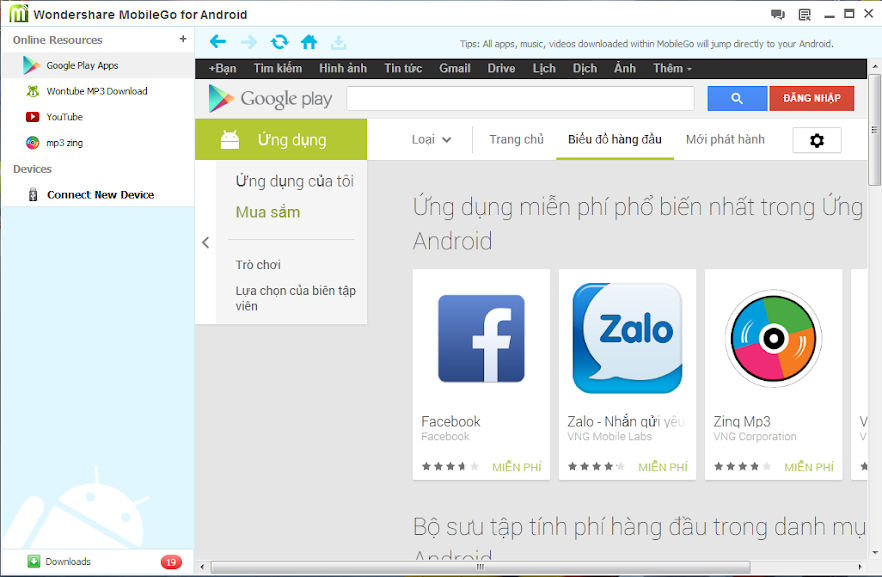
dưới đây là giao diện chính của phần mềm: nó bao gồm phần quản ký smartphone android nếu có kết nối cáp USB


dưới đây là giao diện của google play trong Wondershare mobilego giống hoàn toàn với giao diện trang chủ của play.google.com


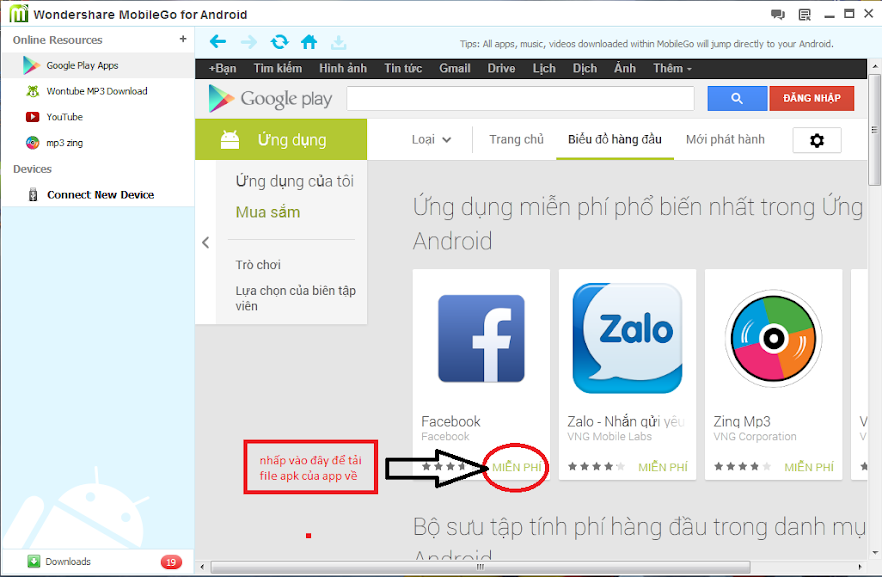
muốn tải file apk về chỉ cần chọn chữ "miễn phí" như hình vẽ dưới đây.


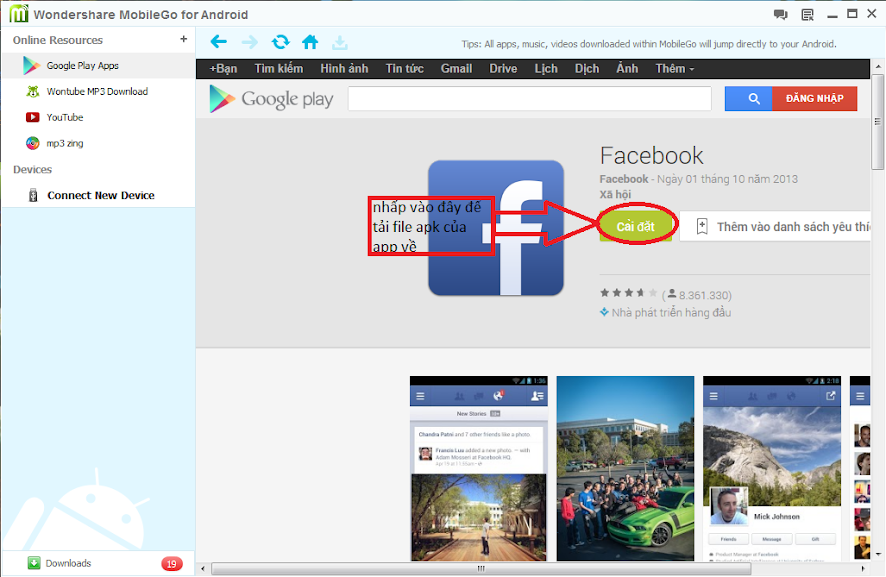
hoặc cũng có thể tải về bằng cách nhấn cài đặt nếu chúng ta vào trang riêng của từng app


cuối cùng sau khi tải xong ta vào folder nơi lưu các file đã tải về rồi copy vào thẻ nhớ sau đó vào điện thoại để cài đặt.. thư mục download của nó thường là foder mặc định (các bạn vào setting để xem folder)

link download Wondershare mobilego + key

https://docs.google.com/file/d/0B2rP...it?usp=sharing
http://www.mediafire.com/?zgp1qbbepvlu3pm

pass: huynhho

        Youtube là trang chia sẻ video hàng đầu bạn luôn lựa chọn cho mình những clip thú vị nhất để xem, đồng thời cũng chia se khá nhiều từ kênh cá nhân nhưng không phải lúc nào vấn đề bảo mật cũng được đảm bảo. Bài viết sau sẽ hướng dẫn bạn thiết lập bảo mật tốt nhất cho tài khoản cá nhân trên Youtube.
youtube, channer youtube, cai dat bao mat youtube
1. Cài đặt riêng tư

      Đầu tiên, bạn cần phải đăng nhập vào tài khoản YouTube của mình, sau đó kích vào avatar ở phía trên bên phải màn hình và chọn YouTube Settings. Sang màn hình tiếp theo, bấm nút Privacy ở phía trên bên trái.

      Tại đây, bạn sẽ được cung cấp nhiều thiết lập tùy chọn riêng tư cơ bản. Kích vào tuỳ chọn Likes and Subscriptions để đảm bảo bất kỳ video nào mà bạn thích và bất kỳ kênh video nào mà bạn đăng ký đều được bảo mật.
       Dưới mục Search and Contacts, có thể chọn những người có thể liên lạc với bạn trên các trang web chia sẻ video. Bằng cách kích vào tuỳ chọn Allow only my contacts to send me messages and share videos, có nghĩa là chỉ có những người có trong danh bạ của bạn trên YouTube có thể nhắn tin bạn.
      Trong khi tuỳ chọn thứ hai là Let people find my channel on Youtube if they have my email address, cung cấp cho bạn tùy chọn để bạn muốn mọi người có thể tìm thấy bạn bằng địa chỉ email của bạn hay không.
2. Kết nối tài khoản
     Kết nối với các tài khoản mạng xã hội khác là tính năng tốt, giúp người dùng YouTube nhanh chóng chia sẻ nội dung video. Tuy nhiên, trừ khi hiểu đầy đủ các thiết lập, nếu không có thể bạn sẽ vô tình chia sẻ một số thao tác của bạn trên YouTube với tất cả mọi người trên mạng xã hội.
     Để kiểm tra các thiết lập trong khu vực này, bấm chọn mục Connected Accounts ở ngay phía trên tuỳ chọn Privacy trong menu Account Settings. Nếu đã nối Facebook của bạn và tài khoản Twitter vào YouTube, bạn có thể thấy cả hai tài khoản này dưới khung Connect your accounts.
      Bên dưới các tài khoản, bạn sẽ thấy mục Share your public activity to connected accounts, tại đây bạn sẽ được cung cấp các tuỳ chọn bảo mật đối với các mạng xã hội từ tài khoản Youtube như: Bất cứ khi nào bạn upload video lên Youtube, nhận xét về một video clip, thêm video vào playlist, thích video… thì mọi thao tác này đều sẽ được chia sẻ công khai với các tài khoản mạng xã hội mà bạn đã kết nối. Việc bỏ chọn tất cả các tuỳ chọn trên, có nghĩa là các hoạt động này sẽ không được chia sẻ trên Facebook hoặc Twitter.
3. Kênh bảo mật
       Nếu bạn có một kênh YouTube, trong khi bạn vẫn ở trang Connected Accounts, quan sát phía dưới màn hình và bấm vào liên kết feed settings on your channel.

       Ở đây bạn có thể thiết lập và kiểm tra hoạt động của tính năng Feed trên kênh video của bạn. Kích vào các tuỳ chọn bên dưới mục Post to my activity feed when I… có nghĩa là những hoạt động trên sẽ được gửi đến Feed khi bạn thêm một video vào danh sách, đăng ký một kênh video, bình luận video… Để những người khác không thể kiểm soát thông tin này của bạn, chỉ cần tích bỏ các tùy chọn này đi là xong.
4. Kiểm tra kênh
      Cuối cùng, có thể kiểm tra kênh video của bạn xuất hiện công khai hay không. Bằng cách bấm chọn avatar ở phía trên bên phải màn hình và chọn My Channel.
       Khi trang kênh video tải xong, bạn sẽ thấy tùy chọn View as Public ở phía trên bên phải của màn hình. Nhấp vào nút này, bạn sẽ thấy kênh video hoạt động như thế nào và cách những người khác xem kênh video đó.
Chúc bạn thành công!!!
Theo XHTT

       Việc lộ mật khẩu, hay lấy mật khẩu truy cập vào các mạng xã hội, email, account game của người khác trên máy tính không quá khó như bạn tưởng. Nếu bạn sử dụng các trình Chrome, Firefox hoặc Internet Explorer để duyệt web thì chắc hẳn khi bạn đăng nhập trình duyệt sẽ hỏi bạn có muốn lưu mật khẩu hay không? Tất nhiên khi bạn đồng ý cũng đồng nghĩa với việc nguy cơ bại lộ mật khẩu càng cao.
lay password, cach trom password
Làm thế nào để lấy mật khẩu (Password) của người khác lưu trên máy tính.
Đối với trình duyệt Chrome:

       Khi người khác truy cập máy tính qua tài khoản người dùng của bạn, họ có thể mở trang Settings của trình duyệt Chrome vào mục Password.

      Ở phần “Saved password”, chọn một mật khẩu và nhấn nút “Show”, mật khẩu đó sẽ lộ ra.
lay password facebook,  trom account game
Với trình duyệt Firefox:
      Người khác có thể mở cửa sổ Options (Tool > Options), chọn mục “Security”, nhấn vào nút“Saved Passwords”, họ có thể thấy một danh sách tất cả các mật khẩu mà bạn lưu trong trình duyệt Firefox trên máy tính.

       Firefox cho phép bạn cài đặt “Master Password” – Một mật khẩu chính phải được nhập vào trước khi ai đó có thể xem hoặc sử dụng các mật khẩu đã lưu. Tuy nhiên, tính năng này bị tắt theo mặc định và Firefox không nhắc nhở người dùng tạo Master Password.

Với Internet Explorer:
       Trình duyệt này không tích hợp sẵn cách để xem các mật khẩu đã lưu. Tuy nhiên, với một tiện ích như IE PassView, bạn có thể xem tất cả các password đã được lưu trên IE của tài khoản người dùng hiện tại.
Cách bảo vệ những mật khẩu lưu trong trình duyệt:

      Nếu lo lắng về những mật khẩu đã lưu trên trình duyệt, bạn có thể sử dụng một vài thủ thuật sau để bảo vệ chúng khỏi những cặp mắt tò mò.

       Sử dụng một trình quản lý mật khẩu chuyên dụng, ví dụ như LastPass. Trình quản lý mật khẩu này hoạt động với mọi trình duyệt và cung cấp một Master Password có tác dụng chặn truy cập mật khẩu đã lưu một khi bạn đã đăng xuất. Các nhà phát triển trình duyệt Chrome có thể không muốn cung cấp tính năng Master Password, nhưng bạn có thể bổ sung tính năng này bằng cách sử dụng Lastpass thay cho trình quản lý mật khẩu mặc định của Chrome.

lay pass nhanh nhất, trom pass
       Nếu dùng trình duyệt Firefox, hãy kích hoạt tính năng Master Password (theo mặc định tính năng này bị tắt). Để kích hoạt, mở cửa sổ “Options”, vào mục “Security”. Ở phần “Password”, đánh dấu vào ô vuông trước “Use a master password”. Bạn sẽ được yêu cầu tạo Master Password.
     Master Password cho phép bạn “khóa” cơ sở dữ liệu password với một mật khẩu chính duy nhất. Do đó, bạn có thể dùng chung tài khoản máy tính với những người khác mà không lo bị họ xem mất mật khẩu (tất nhiên trừ khi kẻ xấu thực sự có ý định lấy trộm mật khẩu của bạn và cài đặt các phần mềm theo dõi thao thác gõ bàn phím).
    Nếu bạn dùng Chrome hoặc Internet Explorer và muốn tiếp tục dùng trình quản lý mật khẩu tích hợp sẵn của trình duyệt, hãy chắc chắn bạn đã thực hiện các biện pháp bảo mật cần thiết. Ví dụ, hãy thiết lập một mật khẩu có độ mạnh cao cho tài khoản người dùng máy tính của bạn và khóa máy tính mỗi khi tạm dừng sử dụng.
Theo ICTNews

       Account Fshare-Cách Download Maxspeed Fshare.vn với Account free, chia sẻ cách download tài khoản miễn phí Fshare cực nhanh.
       Fshare trở thành một trong những trang lưu trữ được sử dụng hàng đầu ở Việt Nam, và hầu hết các link phim, game, tài liệu hot có dung lượng khủng đều được các bạn tin tưởng up lên. Tuy nhiên để tải về max speed Fshare bạn cần có tài khoản vip...thật không đơn giản chút nào. Vì vậy trên các diễn đàn vấn đề: Cách download max speed Fshare? Cách download Fshare? Làm thế nào để download link Fshare tốc độ cao? luôn được các bạn thảo luận.
Download maxspeed Fshare, acc vip fshare, share acc vip fshare,
Cách Download Maxspeed Fshare.vn với Account free
      Có một biện pháp khá là đơn giản để có thể Download max speed Fshare thông qua phần mềm Internet Download Manage (IDM) mà chỉ cần thực hiện vài thao tác mà bài viết này mình sẽ hướng dẫn, đảm bảo rằng tài liệu, phần mềm của bạn sẽ được Download một cách nhanh chóng đến bất ngờ.

1. Chuẩn bị:
- Đầu tiên bạn cần đăng ký 1 account free của Fshare tại đây
- Download về máy công cụ Fshare Tool tại link này
- Download phần mềm IDM tại đây (lựa chọn phiên bản bạn muốn dùng nhé)!!! 


2. Giai đoạn thực hành:
Bước 1: Các bạn cài công cụ Fshare Tool (vừa tải về), tắt Firefox đi trước khi cài.
Bước 2: Add Fshare vào IDM, cụ thể
- Mở IDM lên và chọn: Tùy chọn ( Options) => Cơ bản (General) => Thêm trình duyệt (Add browser...) => chọn Ok => chọn đường dẫn tới thư mục của Fshare Tool (mặc định là: C:\Program Files\Fshare Tool ) rồi chọn FshareTool


Bước 3: Mở Fshare Tool (vừa cài đặt) và đăng nhập account.
Bước 4: Trong tab Tải xuống chọn Tạo mới => Paste link Fshare mà bạn muốn Download vào ô Đường dẫn, ở mục Lưu đến bạn có thể chọn nơi cần lưu file => chọn Download

Đọc thêm »

      Có rất nhiều nguyên nhân dẫn đến tình trạng bạn không thể kết nối Internet, để kiểm tra tình hình kết nối, đồng thời tìm cách khắc phụ cũng đòi hỏi phải có thời gian. Bài viết dưới đây sẽ chỉ rõ cho các bạn những biện pháp nhanh chóng kiểm tra và cũng đưa ra các giải pháp hữu hiệu cho bạn.
     Đầu tiên, hãy kiểm tra các kết nối vật lý. Có thể ai đó đã vô tình đá phải router (bộ định tuyến), tháo cáp điện của modem hoặc làm long cáp Ethernet ra khỏi khe cắm, gây ra vấn đề.
Đọc thêm »

     Hàng ngày chắc hẳn bạn sử dụng Youtube để xem video là rất nhiều, song ít ai biết có khá là nhiều thủ thuật tiện lợi nhanh chóng cho bạn tận hưởng những phút giây thoải mái nhất . Bài viết sau sẽ cho bạn biết những thủ thuật khá là đơn giản khi xem Youtube, đảm bảo bạn sẽ thực hiện được ngay.
Những thủ thuật hay khi sử dụng Youtube,  Youtube
     YouTube chính là trang chia sẻ video, âm nhạc lớn nhất thế giới hiện nay. Mỗi khi bạn muốn tìm kiếm một bài hát mới hay một MV (Music Video) mới, trang web đầu tiên bật ra trong đầu bạn có lẽ chính là YouTube. Mặc dù độ phổ biết cao như vậy song YouTube vẫn có những tính năng ẩn mà không phải người dùng nào cũng biết. Sau đây là những ví dụ cụ thể.
Đọc thêm »

    Trong một số trường hợp, không rõ là chương trình nào đã khóa tập tin - hay có thể một tiến trình nền đã khóa tập tin lại và không kết thúc đúng cách. Bạn phải mở khóa tập tin “cứng đầu” hoặc thư mục để sửa đổi nó.
 windows microsoft, windows hd, windows wallpaper, logo windows
Lưu ý: Mở khóa các tập tin và xóa chúng có thể gây ra vấn đề cho chương trình đang mở. Đừng mở khóa và xóa các tập tin nên bị khóa, ví dụ như những tập tin hệ thống Windows.

Unlocker:

Là tiện ích hữu ích để mở khóa tập tin. Với Unlocker đã cài đặt, hãy nhấp chuột phải vào thư mục hoặc tập tin “cứng đầu” > chọn Unlocker. (Lưu ý, Unlocker sẽ cố cài thanh công cụ Babylon trong quá trình cài đặt > hãy bỏ chọn để không cài Babylon).
windows vista, windows 8 ,download windows 8
Bạn sẽ thấy danh sách các tiến trình đã khóa tập tin hoặc thư mục. Bạn có thể “kết liễu” tiến trình hoặc nhanh chóng mở khóa tập tin trong khi vẫn để tiến trình chạy. Lưu ý, điều này có thể gây ra vấn đề nếu chỉ có một tiến trình truy cập vào tập tin.

download windows 7, windows live, windows 7
Một khi tập tin đã được mở khóa, bạn có thể xóa, di chuyển hoặc đổi tên nó bình thường.

Process Explorer:

Bạn cũng có thể mở khóa tập tin trong trình quản lý tác vụ Process Explorer. Đầu tiên, khởi chạy Process Explorer > nhấn vào menu File > chọn Show Details for All Processes.
Cách xóa, di chuyển hoặc đổi tên tập tin bị khóa trong Windows
Tiếp theo, nhấp vào menu Find > chọn Find Handle or DLL. (Hoặc nhấn tổ hợp phím Ctrl+F).
Cách xóa, di chuyển hoặc đổi tên tập tin bị khóa trong Windows
Tìm kiếm tên của thư mục hoặc tập tin bị khóa.
Cách xóa, di chuyển hoặc đổi tên tập tin bị khóa trong Windows
Chọn thư mục hoặc tập tin bị khóa > bạn sẽ thấy handle trong hộp thông tin chi tiết ở dưới cùng của cửa sổProcess Explorer.
Cách xóa, di chuyển hoặc đổi tên tập tin bị khóa trong Windows
Bấm chuột phải vào handle > chọn Close Handle. Nếu nhiều tiến trình được liệt kê trong cửa sổ tìm kiếm, bạn sẽ phải lặp lại quá trình loại bỏ này để đóng handle cho mỗi tiến trình.
Cách xóa, di chuyển hoặc đổi tên tập tin bị khóa trong Windows
Bây giờ bạn có thể xóa hoặc sửa đổi tập tin bình thường.

Khởi động lại máy tính:

Thông thường, một tập tin sẽ không bị khóa sau khi bạn khởi động lại máy tính - trừ khi chương trình khóa nó là chương trình khởi động cùng hệ đều hành (startup program), khóa tập tin ngay sau khi bạn đăng nhập Nếu có thư mục hoặc tập tin “cứng đầu” và không muốn sử dụng bất kỳ thủ thuật nào ở đây, bạn chỉ cần khởi động lại máy tính của mình là sẽ có thể xóa, di chuyển, hoặc đổi tên tập tin ngay sau khi Windows khởi động xong.
Cách xóa, di chuyển hoặc đổi tên tập tin bị khóa trong Windows
Nếu tập tin bị chương trình startup program khóa, bạn có thể khởi động vào chế độ an toàn (safe mode) để xóa nó. Nhấn phím F8 trong quá trình khởi động > chọn Safe Mode để khởi động vào chế độ an toàn> xóa (hoặc di chuyển) tập tin > khởi động lại máy tính.
Theo XHH

      Trong khi lướt web, bạn bắt gặp một tài liệu cần lưu lại để đọc sau này, nhưng loay hoay mãi bạn không tìm được MS-Word cũng không tìm thấy chúng trên desktop hay trong Program Files – Folder cài đặt ứng dụng. Có khi nào bạn tự hỏi làm sao có thể mở một chương trình nào đó thông qua trình duyệt không, ví dụ như MS-Word?
Cách mở các ứng dụng, cần thiết từ thanh trạng thái của Firefox

Easy Acess là add-on Firefox sẽ giúp bạn mở nhanh một ứng dụng bất kỳ tại thanh trạng thái của trình duyệt, chỉ 1 click là chương trình được mở ngay.
Mở nhanh bất kỳ ứng dụng nào từ thanh trạng thái của Firefox
     Đầu tiên, bạn cài đặt add-on Easy Acess cho Firefox tại đây. Sau khi cài đặt thành công, bạn sẽ thấy một biểu tượng hình răng cưa trên thanh trạng thái, nếu chưa bật thanh trạng thái thì bạn phải phải chuột vào vùng trống phía trên thanh Address, nơi hiện các tab web, chọn Add-on Bar.
   Mặc định sẽ có 5 ứng dụng được thêm sẵn vào Easy Acess, đó là Notepad, Paint, Calculator, My Computer, Switch Profile.
Firefox, Firefox 4 RC2
      Và bạn có thể thêm những ứng dụng khác vào Easy Acess rất dễ dàng, bằng cách nhấn vào biểu tượng Easy Acess/Manage Your Own EasyAcess.
firefox wallpaper, firefox logo, firefox png, firefox icon, mozilla firefox
     Tại tab Add to addonbar là 5 ứng dựng được thêm sẵn vào add-on. Bạn tick chọn vào ứng dụng nếu muốn kích hoạt ứng dụng đó.
   Để thêm mới một ứng dụng vào Easy Acess thì chuyển qua tab Customize your quicklaunch, nhấn nút Add EasyAcess (N) và tìm đường dẫn tới ứng dụng cần thêm vào, lưu ý ứng dụng đó phải có đuôi mở rộng là .exevà phải là file kích hoạt chương trình.
Mở nhanh bất kỳ ứng dụng nào từ thanh trạng thái của Firefox
     Ví dụ mình thêm IDM vào thì đường dẫn sẽ là C:\Program Files\Internet Download Manager\IDMan.exe. Bạn có thể cho ứng dụng này hiện lên thanh trạng thái bằng cách tick chọn vào Add to addonbar. Xong nhấnOK để lưu lại thiết lập. Để thêm nhiều ứng dụng khác bạn thực hiện tương tự.
Mở nhanh bất kỳ ứng dụng nào từ thanh trạng thái của Firefox
Để thanh trạng thái không bị rối thì tốt nhất bạn chỉ nên thêm những ứng dụng thường sử dụng nhất mà thôi.
Mở nhanh bất kỳ ứng dụng nào từ thanh trạng thái của Firefox
Theo Genk

      Mới đây Sygic, một trong những tên tuổi đáng tin cậy nhất thế giới với các phần mềm định vị toàn cầu GPS đã giới thiệu ứng dụng Family By Sygic cho các thiết bị Android và iOS, giúp người sử dụng các thiết bị này có thể theo dõi vị trí của nhau trên bản đồ thông qua định vị GPS.
Cách để theo dõi vị trí ,của người thân qua các, thiết bị Android & iOS
      Với mục đích giúp đỡ các phụ huynh có thể nắm được vị trí và quản lý con cái mình ngay cả trong giờ làm việc hay tại công sở. Sử dụng ứng dụng bạn có thể theo dõi theo thời gian thực vị trí của các thành viên đã được cài đặt, xem tuyến đường di chuyển, gọi điện, gửi tin nhắn đến các thành viên. Ứng dụng còn được trang bị hệ thống bảo mật, hỗ trợ các tin nhắn và cảnh báo ngay lập tức khi người thân di chuyển ra khỏi phạm vi định trước.
Sau khi cài đặt Family By Sygic, bạn có thể sử dụng email của mình để đăng ký một tài khoản Family cho gia đình. Tài khoản thiết lập của bạn sẽ được chọn làm tài khoản Admin quản lý các thành viên. Sử dụng tài khoản quản lý bạn có thể gửi lời mời đến các thành viên trong gia đình để kết nối.
accounts, Family By Sygic , thiết bị Android & iOS
     Với tài khoản admin bạn có thể cài đặt kiểm soát các thông báo về vị trí, địa điểm và cảnh báo đối với các thành viên. Bạn có thể tùy chọn các khu vực an toàn và không an toàn trên bản đồ để đưa ra các cảnh báo thích hợp. Người quản lý cũng có thể thiết lập chế độ theo dõi ẩn khi đó các thành viên sẽ không biết mình đang bị theo dõi. Bạn cũng có thể chỉ định thêm thành viên khác quản trị và theo dõi gia đình ví dụ như bố, mẹ hoặc anh chị.
Mỗi khi khởi chạy ứng dụng nếu có một kết nối mạng ổn định bạn sẽ thấy vị trí theo thời gian thực của tất cả các thành viên trong gia đình. Chạm vào bất kỳ thành viên nào bạn có thể xem các thông tin cụ thể về vị trí, tuyến đường di chuyển, tạo các khu vực cảnh báo và khu vực an toàn với mỗi thành viên, các tùy chọn kết nối, cảnh báo với thành viên đó.
heo dõi vị trí của người thân
     Các tính năng khác của ứng dụng có thể tìm thấy ở thanh menu sidebar cho phép bạn tạo lập các khu vực an toàn và không an toàn, gửi một tin nhắn cầu cứu SOS tới với thông tin vị trí hiện tại của mình, chia sẻ điểm đến yêu thích, gửi các tin nhắn trực tuyến một cách nhanh chóng với thành viên từ các mẫu tạo sẵn.
Sidebar
     Family by Sygic là một trong những giải pháp tuyệt vời nhất để giám sát quản lý vị trí của con cái và những người thân trong gia đình hoặc một nhóm người. Lưu ý rằng để có thể theo dõi vị trí của các thành viên, họ phải cài đặt ứng dụng Family by Sygic trên thiết bị Android hoặc iOS của mình và thiết bị phải được bật GPS trong thời gian theo dõi. Hơn nữa nếu bạn muốn nhắn tin cảnh báo hoặc gọi trực tuyến tới các thành viên thì yêu cầu họ phải có kết nối internet qua 3G hoặc wifi.
Family by Sygic được cung cấp miễn phí cho cả Android và iOS, bạn có thể tải và cài đặt ứng dụng cho thiết bị của mình theo link bên dưới.
Family by Sygic cho Android:
Google play
Family by Sygic cho iOS:
itunes
Copyright © Webthuthuat.net